Controla tu PC desde el celular
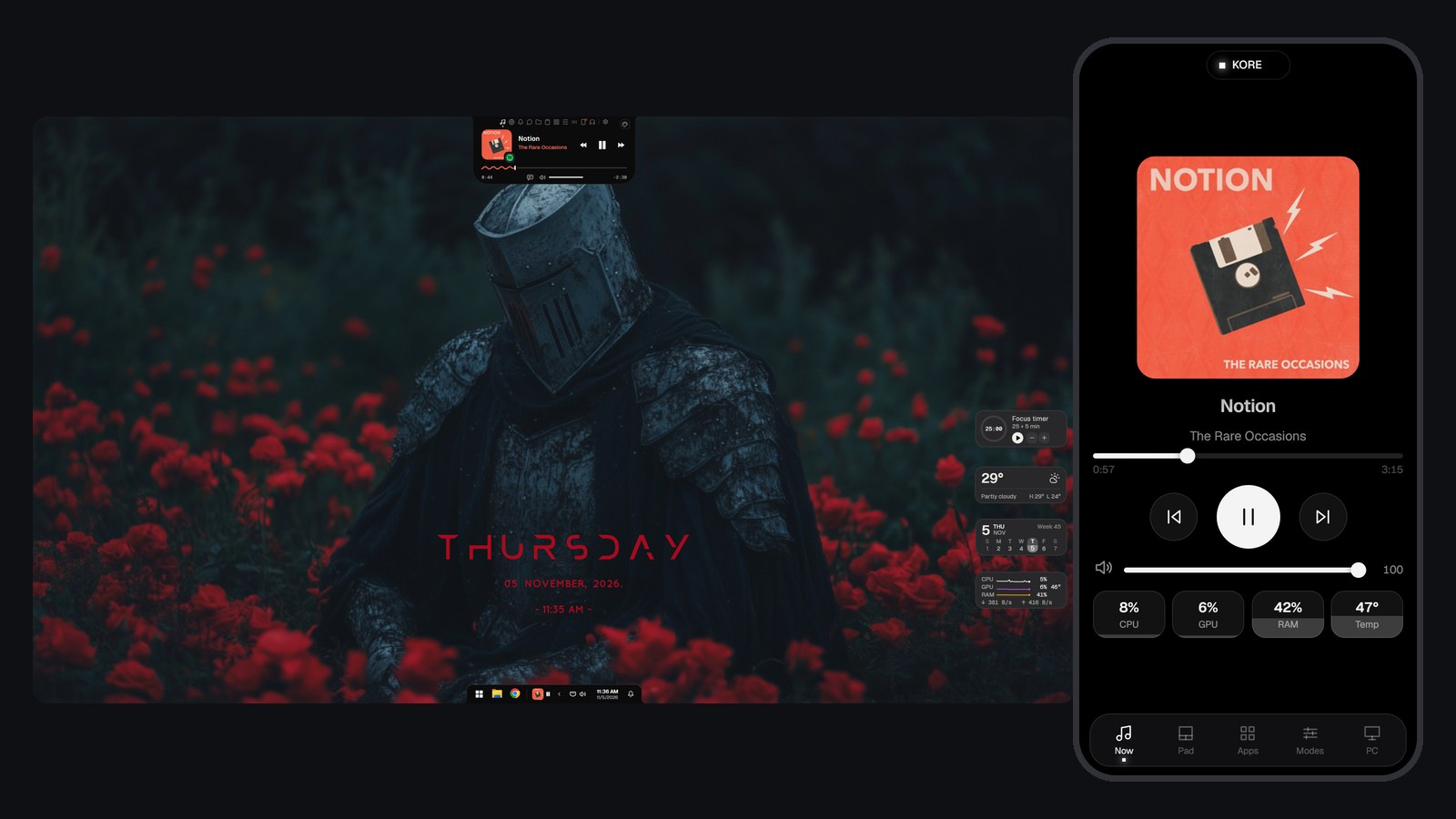
PC Deck convierte tu celular en un mando para tu PC con Windows: trackpad y teclado, control de música, tus apps y botones para juegos, diapositivas y películas. Funciona en el navegador del celular, así que no hay que instalar ninguna app en él, y permanece desactivado hasta que lo actives.
Mira cómo se configura, 71 segundos (en inglés)
También en: English · Bahasa Indonesia · Tiếng Việt
Prueba gratis de 7 días. Un solo pago, sin cuenta.
Qué hace
- Trackpad: usa el celular como mouse para la PC, con clic izquierdo y derecho, y escribe en la PC desde el celular.
- Reproduciendo: carátula, reproducir, saltar, avanzar y volumen de lo que suene en tu PC.
- Apps: abre las apps que elijas y añade más desde el celular.
- Juegos: Game Bar, captura, guardar clip, grabar, cambiar de ventana y micrófono.
- Diapositivas: iniciar, atrás, siguiente, pantalla negra y terminar. Películas: reproducir, saltar, silenciar y pantalla completa.
- PC: CPU, GPU, RAM y temperatura de un vistazo, además de bloquear, y suspender, reiniciar y apagar manteniendo pulsado.
Otras opciones
Las apps de escritorio remoto como Chrome Remote Desktop muestran toda la pantalla en el celular y funcionan desde cualquier lugar; PC Deck no muestra la pantalla y solo funciona en tu propia red. Unified Remote se puede empezar a usar gratis y hace algo parecido, con una app en el celular y un servidor en la PC. PC Deck no necesita ninguno de los dos y viene con la isla. Sus botones son una lista fija más tus apps, así que si quieres botones programables, como un stream deck, te irá mejor una app dedicada.
Conviene saber
- El celular y la PC deben estar en la misma Wi-Fi, con la red configurada como Privada en Windows. En una red Pública, PC Deck sigue desactivado.
- La conexión se cifra con un certificado creado en tu PC, no por una autoridad pública, así que la primera vez el navegador del celular muestra un aviso y tú eliges continuar. En iPhone ocurre una vez en Safari y otra en la app de la pantalla de inicio.
- En iPhone, añádelo a la pantalla de inicio para verlo a pantalla completa. Safari mantiene sus barras.
- Probado en un iPhone y en Windows 11. Funciona en el navegador, así que debería ir en Android, pero aún no se ha probado en un teléfono Android real.
- Por ahora, la página del celular está en inglés.
Preguntas
¿Necesito una app en el celular?
No. Activa PC Deck en la pestaña Deck de la isla y escanea el código con la cámara del celular. Se abre en el navegador.
¿Puedo usar el celular como mouse para mi PC?
Sí. La página Pad es un trackpad con clic izquierdo y derecho, y un botón de teclado escribe en la PC.
¿Cualquiera en mi Wi-Fi puede controlar mi PC?
El celular necesita un código que dura 2 minutos y solo sirve una vez, y después tú pulsas Allow en la PC. Puedes quitar un celular desde la pestaña Deck cuando quieras, y al desactivar PC Deck se detiene.
¿Funciona fuera de casa?
No. Solo funciona cuando el celular y la PC están en la misma red, y nada pasa por un servidor.
¿Funciona en Android?
Debería, porque funciona en el navegador, pero hasta ahora solo se ha usado en un iPhone. Si lo pruebas en Android, cuéntanos cómo te va en info@notchpixel.com.
¿Cuánto cuesta?
Un solo pago tras una prueba gratis de 7 días, sin suscripción. Microsoft Store muestra el precio de tu país. Solo se vende en Microsoft Store.
Parte de NotchPixel
Es una de las cosas que NotchPixel hace en una sola isla en la parte superior de la pantalla, junto con música, historial del portapapeles, archivos al celular, una franja para juegos, recordatorios y widgets. Mira todo lo que hace o lee cómo conseguir Dynamic Island en Windows.
Prueba gratis de 7 días. Un solo pago, sin cuenta.